Netsensei

Much Ado About Nothing

Installatie

Raspberry Pi: de eerste week

O ja. Mijn Raspberry Pi werd eerder deze week geleverd. Er landde een mooie kartonnen doos van SOS Solutions. In de doos zat de Pi en een aantal kabels. Ik moest enkel maar de stroom & de TV aansluiten, een toetsenbord en een muis opduikelen en de SD kaart inklikken.

Mijn Pi werd geleverd met OpenELEC, een Linux distributie die dienst doet als Mediacenter software. Ook qua software moest ik dus niets extra’s installeren. Zodra ik de stroom aansloot schoot er leven in de Pi.

De grootste hindernis van die eerste avond was de netwerkaansluiting. Ik had gekozen voor een extra TL-WN723N Wireless adapter over USB. De Pi heeft immers enkel een kabelaansluiting en ik wilde een extra kabel naar mijn router vermijden. Helaas slaagde ik er niet in om het apparaatje aan de praat te krijgen. Af en toe was er reactie, maar elke poging strandde met de melding dat OpenELEC geen verbinding met het netwerk kon maken. Liever dan verder te knoeien heb ik dan toch maar een extra netwerkkabel aangeschaft.

De Pi beschikt slechts over 2 USB aansluitingen. Net voldoende om mee uit de voeten te kunnen. Dat ik de TL niet kan gebruiken is dus nog niet eens zo erg. In de ene steekt momenteel een Apple keyboard die ook als USB hub dienst doet en waaraan meteen ook mijn muis hangt. Op termijn verdwijnen die waarschijnlijk aangezien ik via een shell de Pi vanaf het netwerk kan benaderen als het op onderhoud aankomt. Aan de andere aansluiting hangt er een externe LaCie harde schijf.

Het wordt pas echt ideaal als je een netwerkschijf (NAS) in je netwerk hebt steken. In mijn geval is dat een Apple Time Capsule. Ik kan de bestanden vanaf elke machine benaderen. Ideaal want zo kan ik via mijn laptop mij mediabibliotheek beheren. De Pi hoeft dan niet echt veel meer te doen dan die bestanden over het netwerk te streamen naar de TV. Wel wil ik op termijn een dedicated NAS schijf aanschaffen en de Time Capsule terug inzetten waar ik ze oorspronkelijk voor had aangekocht: backups maken van mijn Macbook!

Wie TV zegt, zegt afstandsbediening. Ik kan lopen aanklooien met CEC, maar waarom het mezelf moeilijk makkelijk als het makkelijk kan? De feitelijke mediacenter software is XBMC en die heeft een soortement afstandsbediening app voor Android en iOS. Via mijn GSM kan ik over het netwerk dus perfect mijn Pi aansturen en navigeren door de catalogus. Ideaal!

De volgende stap is om ook muziek uit de Pi te laten komen. Ik kan daar alle kanten mee uit. Er is ondersteuning voor AirTunes en er is ook al iemand die de Pi heeft geïntegreerd als Spotify Server.

Ben ik tevreden over de aanschaf? Tot nu toe wel. Een paar quirks niet na te spreken. Qua prijs kom ik op ongeveer hetzelfde uit als een Apple TV. Alleen is dit een open systeem en kan ik dus met mijn Pi later nog altijd alle kanten uit.
WP Mollom “Back to school” 0.6.0

On the 1st of september, kids go back to school here in Belgium. And so, with a week to go, I was able to get a new release out. I intended it to be a bugfix release with version number 0.5.3, but I got a bit carried away and some feature creep happened. So I decided to give it version number 0.6.0.

Here’s the changelog:

  • fixed: html is preserved in a comment when the visitor is confronted with the captcha
  • fixed: handling of session id’s in show_captcha() en check_captcha() follows the API flow better.
  • fixed: broken bulk moderation of comments is now fixed
  • fixed: the IP adress was incorrectly passed to the ‘mollom.checkCaptcha’ call
  • fixed: the session_id is now passed correctly to _save_session() after the captcha is checked.
  • improved: more verbose status messages report when using the Mollom Manage module
  • improved: cleaned up some deprecated functions
  • improved: handling of Mollom feedback in _mollom_send_feedback() function
  • added: approve and unapprove options in the Mollom Manage module
  • added: link to the originating post in the Mollom Manage module
  • added: if a comment had to pass a CAPTCHA, it will be indicated in the Mollom Manage module
  • added: plugin has it’s own HTTP USER AGENT string which will be send with XML RPC calls to the API
  • added: detailed statistics. You can find these under Plugins > Mollom

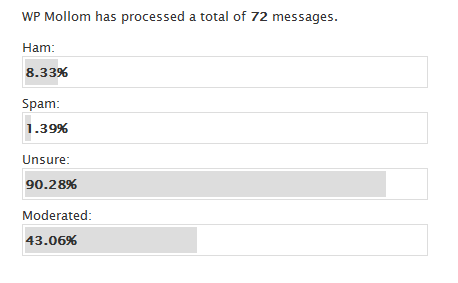
My personal favourite are the new statistics. I like shiny bar graphs. Dries and Benjamin let me use the flash object to generate statistics based on the data of their Mollom services. But I decided to keep some statistics on the ‘client’ i.e. your site’s side.

WP Mollom Statistics

How to install this shiny new version?

  1. If you have Akismet running: shut it down in the plugins panel.
  2. Upload wp-mollom.php in your plugins/ folder and activate the plugin.
  3. Get a public/private key by registering your site on mollom.com.
  4. Go to ‘settings’ in the WordPress Administration and configure the plugin.
  5. That’s it… your blog is protected by the forces of Mollom.

The idea is that Mollom takes away most of your moderation needs. But from time to time, you might get confronted with a false positive. In the ‘comments’ section of your WordPress Administration panel, you find the Mollom Moderation Module which gives you lots of control.

What are you waiting for? Just give it a go!

Ubuntu woes

Beste lazyweb,

Iemand die met volgend probleem wordt geconfronteerd?

Ik probeer ubuntu te installeren op twee ext3 geherformatteerde partities waar voorheen reeds een ubuntu installatie heeft gestaan (don’t ask). De live cd van Gutsy boot mooi op en ik krijg de aalgladde gnome live sessie te zien. Ik klik op het ‘install’ icoontje waarna ubiquity opstart om de installatie te begeleiden. Het kiezen van een taal (stap één), een tijdzone (stap twee) en de layout van mijn toestenbord (stap drie) zijn geen probleem.

Stap vier, het opstarten van de partitioner om aan te geven op welke partities ubuntu moet worden geïnstalleerd loopt totaal de mist in. Ik krijg een progressbar die aangeeft dat de boel wordt gescanned. Eénmaal op 100% verdwijnt de balk en verandert mijn muispointer in het ‘zandloper’ equivalent voor Ubuntu. Verder gebeurt er niets. Geen enkele activititeit. Ik kan perfect andere applicaties openen maar ubiquity lijkt er de brui aan te geven. Gevolg: geen installatie van ubuntu.

Bijzonder vervelend eigenlijk. Het gaat om een oudere machine (AMD1800XP met een el cheapo moederbord en dito grafische kaart). Ik heb het trouwens ook geprobeerd op een Dell laptop maar dat kreeg ik exact hetzelfde gedrag.

Ik vraag mij dus af of er nog mensen zijn die met dit probleem worden geconfronteerd. Zo ja, hoe hebben jullie dit opgelost?

Avond

Na een lange werkdag doet het deugd om ’s avonds een gevuld programma te hebben. Puntje één kan ik al van mijn agenda schrappen: wifi verbinding aan de klap krijgen op mijn nieuwe ubuntu installatie. Dat lukte eerst niet, maar uiteindelijk bleek ik gewoon mijn key op een foute manier door te geven aan mijn access point. Da’s nu dus ook uitgeklaard.

Verder hoop ik vanavond nog met kameraad Webster eerst kip in currysaus met rijst te maken en dan naar Peking Express te kijken. Momenteel zit meneer ergens op de Brusselse Ring, hopeloos vast in de Batibouwmenigte.

… en ik heb hongeeuuur…!!!

Ubuntu woes

Slechte punten voor Ubuntu! Ik probeer een dualboot te maken op een oude HP Vectra. De live cd van Ubuntu opgestart en de installatieprocedure aangevuurd. Eenmaal bij de partitioner liep het fout. Ik verkleinde de NTFS partitie van de bestaande Windows XP installatie en creëerde een reiserfs partitie van 3Gb. Toen ik het mountpoint voor de root aangaf herkende de installer opeens de partitie niet. Dan maar een stap terug… om te merken dat beide partities ‘unknown’ waren.

Dan maar de installatie afgebroken en proberen te booten in windows. Maar dat lukt al helemaal niet. Momenteel krijg ik iets in de trend van “partition signature != 55AA”. Dat zit dus hélemaal verkeerd.

Gelukkig gaat het om een testpc waarop ik kan doen wat ik wil. Alleen jammer dat ik windows énkel kan installeren vanaf een ghost DVD en ik heb nu juist geen DVD lezer in dit antieke ding zitten. Gr. Eens zien of ik nog iets kan redden…

Dapper Drake

Kijk! Ubuntu heeft een nieuwe versie uit: [tag]Dapper Drake[/tag] 6.06 LTS. Dat laatste staat voor Long Term Support. Inderdaad, dit is de eerste [tag]Ubuntu[/tag] release die ook mikt op bedrijven (servers, desktops, workstations) door gedurende een langere termijn (5 jaar) ondersteuning te bieden. Daarom is deze release vooral ook gericht op stabiliteit. Daarnaast blijft Ubuntu natuurlijk ook gebruiksgemak na streven. Quote [tag]Mark Shuttleworth[/tag]:

Ubuntu has a reputation for working well out of the box on desktops, and we have worked to bring that same ease of deployment and configuration to the server marketplace

Kortom: Ubuntu is op dit moment het meest interessante opstapje als je eens een alternatief besturingsysteem zou willen proberen. Eenvoudige installatie en gebruiksvriendelijkheid bediening blijven daarbij de voornaamste doelstellingen. Standaard wordt Ubuntu geleverd met Gnome 2.14.1. De liefhebbers kunnen uiteraard altijd gratis hun CD’tjes bestellen.

desktop ubuntu

« Vorige blogposts Pagina 1 van 1 pagina's